
「LINEトークバックアップ個別設定方法|手順を徹底解説」

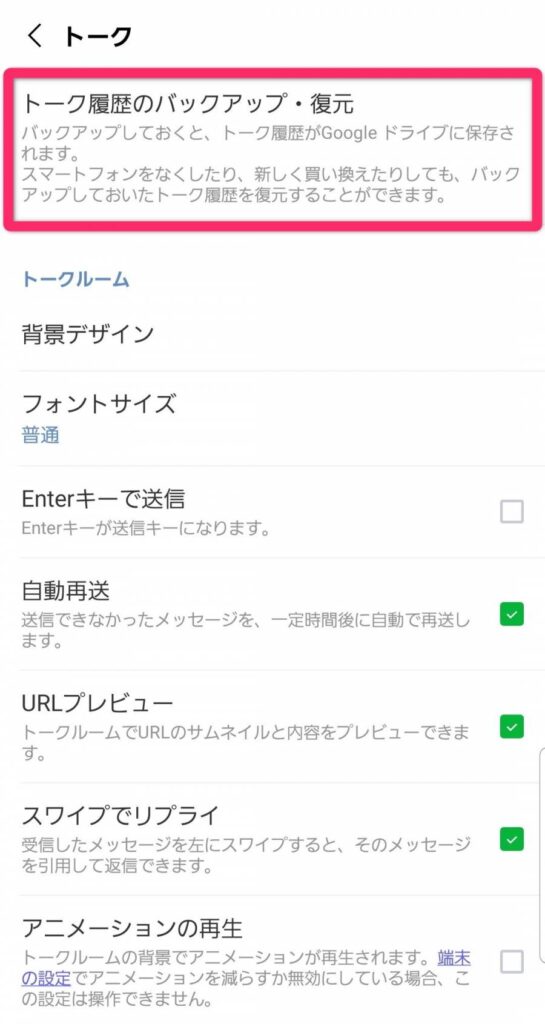
LINEは日本でもっとも利用されるチャットアプリのひとつであり、多くの人々が連絡手段として使用しています。しかし、何か問題が発生した場合には、トーク履歴が消去される可能性があります。このような場合に、バックアップを取得しておくことが非常に重要になってきます。今回は、LINEトークバックアップの個別設定方法について詳しく解説していきます。
最初に、LINEトークバックアップについて簡単に説明します。LINEトークバックアップとは、LINEアプリ内で発生したトーク履歴を、GoogleドライブやDropboxなどのクラウドストレージに自動的にバックアップする機能です。これにより、スマートフォンの故障や紛失、アプリの再インストールなどの場合でも、トーク履歴を復元することができます。
LINEトークバックアップの設定方法
LINEトークバックアップを設定するには、以下の手順を実行します。
Googleドライブとの連携設定
1. LINEアプリを起動し、右上の「その他」アイコンをタップします。
2. 「設定」をタップし、次に「チャット」をタップします。
3. 「トーク履歴のバックアップ」をタップします。
4. 「Googleドライブとの連携設定」をタップします。
5. Googleアカウントにログインし、LINEとの連携を許可します。
個別設定の方法
1. LINEアプリを起動し、トークルームの一覧画面を表示します。
2. バックアップを取得したいトークルームを長押しします。
3. 「トーク履歴のバックアップ」をタップします。
4. 「自動バックアップ」をオフにし、「このトークルームのみ手動バックアップする」をオンにします。
バックアップの確認方法
バックアップが正常に実行されているかを確認するには、以下の手順を実行します。
1. LINEアプリを起動し、右上の「その他」アイコンをタップします。
2. 「設定」をタップし、次に「チャット」をタップします。
3. 「トーク履歴のバックアップ」をタップします。
4. バックアップの実行状況を確認します。
バックアップの復元方法
バックアップからトーク履歴を復元するには、以下の手順を実行します。
1. LINEアプリを起動し、右上の「その他」アイコンをタップします。
2. 「設定」をタップし、次に「チャット」をタップします。
3. 「トーク履歴のバックアップ」をタップします。
4. 「バックアップから復元する」をタップします。
5. 復元したいバックアップを選択し、復元を実行します。
LINEトークバックアップの注意点
LINEトークバックアップには、以下の注意点があります。
- バックアップはGoogleドライブやDropboxなどのクラウドストレージに保存されるため、ストレージ容量には注意が必要です。
- 自動バックアップを設定している場合は、クラウドストレージに負荷がかかるため、Wi-Fi接続でのバックアップを推奨します。
- LINEアプリのバージョンによっては、バックアップが正常に実行されない場合があります。
LINEトークバックアップのメリット
LINEトークバックアップを設定することで、以下のメリットがあります。
- スマートフォンの故障や紛失、アプリの再インストールなどの場合でも、トーク履歴を復元することができます。
- クラウドストレージにバックアップされるため、スマートフォンの容量を圧迫することなく、トーク履歴を保存することができます。
LINEトークバックアップのデメリット
LINEトークバックアップには、以下のデメリットがあります。
- クラウドストレージに保存されるため、ストレージ容量には注意が必要です。
- 自動バックアップを設定している場合は、クラウドストレージに負荷がかかるため、Wi-Fi接続でのバックアップを推奨します。
- LINEアプリのバージョンによっては、バックアップが正常に実行されない場合があります。
LINEトークバックアップの設定方法に関するよくある質問
Q1. LINEトークバックアップは、どのようなデータをバックアップするのですか?
A1. LINEトークバックアップは、トーク履歴、スタンプ、写真、動画、音声などのデータをバックアップします。
Q2. LINEトークバックアップを設定するために必要なものは何ですか?
A2. LINEトークバックアップを設定するためには、GoogleドライブやDropboxなどのクラウドストレージのアカウントが必要です。
Q3. LINEトークバックアップは、どのようなタイミングで実行されるのですか?
A3. LINEトークバックアップは、自動バックアップを設定している場合は、毎日3時に実行されます。手動バックアップを行う場合は、いつでもバックアップを実行することができます。
Q4. LINEトークバックアップを設定しても、トーク履歴が消えてしまった場合は復元できるのでしょうか?
A4. LINEトークバックアップを設定している場合でも、トーク履歴が消えてしまった場合は、バックアップが実行される前の状態に戻るため、復元することはできません。
コメントを残す
関連ブログ記事