
「LINEカメラでペイント!簡単に写真をアレンジしよう」

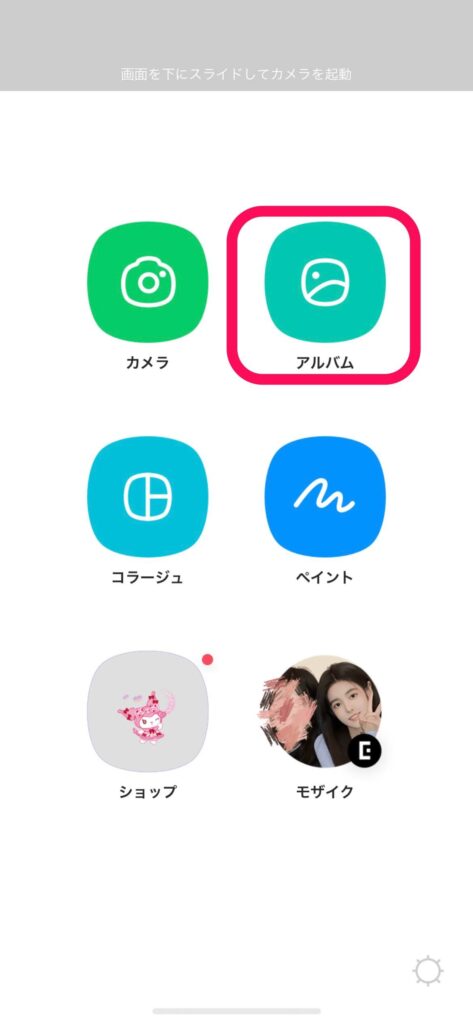
皆さんは普段、どのようなアプリを使って写真を編集していますか?今回は、人気のコミュニケーションアプリ「LINE」の中でも、カメラ機能を使った写真編集アプリ「LINEカメラ」をご紹介します。
「LINEカメラ」では、簡単に写真をアレンジすることができます。フィルターやスタンプ、テキスト入力など、様々な編集機能があります。この記事では、「LINEカメラ」の使い方やおすすめの機能についてご紹介します。
さあ、あなたも「LINEカメラ」で写真をアレンジして、楽しいコミュニケーションをしてみましょう!
「LINEカメラ」のダウンロード方法
まずは、「LINEカメラ」をダウンロードしましょう。App Store もしくは Google Play から、アプリをダウンロードすることができます。ダウンロードが完了したら、アプリを起動してみましょう。
App Store からダウンロードする方法
App Store からダウンロードする場合は、以下の手順で行います。
- App Store を開く
- 「LINEカメラ」を検索する
- 「LINEカメラ」を選択し、「インストール」ボタンを押す
- 指示に従って、ダウンロードを完了する
Google Play からダウンロードする方法
Google Play からダウンロードする場合は、以下の手順で行います。
- Google Play を開く
- 「LINEカメラ」を検索する
- 「LINEカメラ」を選択し、「インストール」ボタンを押す
- 指示に従って、ダウンロードを完了する
「LINEカメラ」の使い方
「LINEカメラ」の使い方をご紹介します。アプリを開いたら、カメラ画面が表示されます。
写真を撮る方法
カメラ画面で、写真を撮る場合は、以下の手順で行います。
- カメラアイコンをタップする
- シャッターボタンを押して、写真を撮る
- 撮影した写真が、下部の「アルバム」に保存される
写真を選択する方法
既に撮影した写真を編集する場合は、以下の手順で行います。
- 下部の「アルバム」から、編集したい写真を選択する
- 選択した写真が表示される
「LINEカメラ」のおすすめ機能
「LINEカメラ」には、様々な編集機能があります。ここでは、その中でも特におすすめの機能をご紹介します。
フィルター機能
「LINEカメラ」には、様々なフィルターが用意されています。写真の雰囲気を一気に変えることができるので、ぜひ使ってみてください。
スタンプ機能
「LINE」の中でも人気のスタンプが、たくさん用意されています。スタンプを使えば、写真がより可愛らしくなること間違いなしです。
テキスト入力機能
写真にコメントを付けたい場合は、テキスト入力機能を使ってみてください。フォントや文字の大きさを自由に変えることができます。
顔認識機能
「LINEカメラ」には、顔認識機能があります。自動で顔を認識して、顔の周りをぼかすことができます。写真のクオリティを上げるためにも、ぜひ使ってみてください。
以上、「LINEカメラ」の使い方やおすすめの機た。皆さんもぜひ、「LINEカメラ」を使って、楽しい写真編集をしてみてください。
もし、使い方についてわからないことがあれば、公式サイトやヘルプセンターなどを参考にしてください。それでは、素敵な写真ライフをお送りください。
最後に、LINE株式会社に感謝の気持ちを込めて、この記事を締めたいと思います。
よくある質問
「LINEカメラ」は有料ですか?
いいえ、「LINEカメラ」は無料で利用することができます。
「LINEカメラ」の広告は表示されますか?
「LINEカメラ」には、広告が表示されることがあります。ただし、広告を消すことはできません。
「LINEカメラ」で編集した写真は、どこに保存されますか?
「LINEカメラ」で編集した写真は、下部の「アルバム」に保存されます。
「LINEカメラ」で編集した写真は、SNSに投稿できますか?
はい、「LINEカメラ」で編集した写真は、SNSに投稿することができます。
コメントを残す
関連ブログ記事