
「LINEスタンプの背景を黒に!おしゃれでかわいいアイテムを手軽に入手しよう」

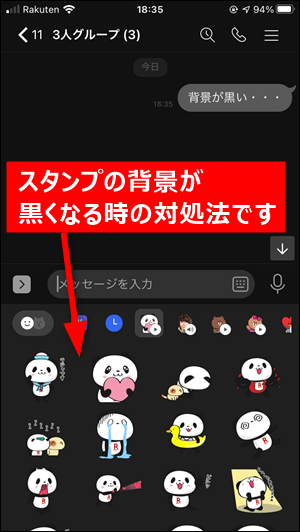
LINEスタンプは、コミュニケーションアプリLINE上で使えるスタンプのことで、日常会話に欠かせないアイテムです。LINEスタンプには、キャラクターや動物、食べ物など、さまざまなデザインがありますが、そのスタンプの背景色を黒色に変更することで、おしゃれでかわいいアイテムを手軽に入手することができます。
本記事では、LINEスタンプの背景を黒色に変更する方法をご紹介します。また、黒色の背景を利用したおしゃれなスタンプの使い方や、おすすめのアイテムも合わせてご紹介します。
さあ、一緒にスタンプをおしゃれにカスタマイズしていきましょう!
必要なもの
LINEスタンプの背景を黒色に変更するには、以下のものが必要になります。
- LINEアプリ
- スタンプのデザイン画像
- 画像編集アプリ(Photoshop、Illustrator、GIMPなど)
スタンプの背景を黒色に変更する方法
スタンプの背景を黒色に変更するには、以下の手順を実行します。
- スタンプのデザイン画像を取得する。
- 画像編集アプリで、スタンプの背景を黒色に変更する。
- 変更したデザイン画像をLINEアプリに登録する。
これらの手順を順番に行っていきます。
スタンプのデザイン画像を取得する
スタンプのデザイン画像は、公式のLINEスタンプストアから購入することができます。また、自分でデザインすることもできます。どちらの場合も、スタンプ画像を取得しておきます。
画像編集アプリで、スタンプの背景を黒色に変更する
スタンプの背景を黒色に変更するには、画像編集アプリを使用します。ここでは、Photoshopを例に説明します。
- Photoshopを起動し、スタンプ画像を開きます。
- 「レイヤー」パネルを開き、新しいレイヤーを作成します。
- 新しいレイヤーに黒色を塗りつぶします。
- 「レイヤー」パネルで、新しいレイヤーを下に移動します。
- スタンプ画像のレイヤーを選択し、レイヤーマスクを追加します。
- レイヤーマスクに黒色を塗りつぶします。
- レイヤーマスクに白色で描画ツールを使って、スタンプの部分を透明にします。
- ファイルを保存します。
変更したデザイン画像をLINEアプリに登録する
変更したデザイン画像をLINEアプリに登録するには、以下の手順を実行します。
- LINEの「スタンプショップ」を開きます。
- 「+」ボタンを押し、新しいスタンプを登録します。
- 「スタンプの追加方法」で、「ファイルから追加」を選択します。
- 変更したデザイン画像を選択します。
- スタンプの詳細情報を入力し、登録完了です。
黒色のスタンプの使い方
黒色のスタンプは、シンプルでおしゃれな印象を与えます。以下は、黒色のスタンプの使い方の一例です。
- 日常会話でのスタンプの使用
- Instagramのストーリーや投稿に使う
- LINEのプロフィール画像に使う
おすすめのアイテム
黒色のスタンプを手軽に入手するには、公式のLINEスタンプストアで購入するのが一番簡単です。以下は、おすすめの黒色のスタンプアイテムです。
- 「黒い猫」
- 「黒いうさぎ」
- 「黒いペンギン」
- 「黒いパンダ」
今回は、LINEスタンプの背景を黒色に変更する方法と、黒色のスタンプの使い方やおすすめアイテムについてごプルでおしゃれな印象を与え、様々なシーンで活躍してくれます。ぜひ、お気に入りのスタンプを手軽にカスタマイズしてみてください。
また、この記事が役に立った場合は、ぜひシェアしてください!
よくある質問
Q1. スタンプの背景を黒色以外に変更することはできますか?
A1. はい、可能です。黒色以外の好きな色に変更することができます。
Q2. 画像編集アプリは、どのようなものがおすすめですか?
A2. Photoshop、Illustrator、GIMPなどがおすすめです。
Q3. LINEスタンプストアで購入したスタンプは、どこで使えますか?
A3. スタンプは、コミュニケーションアプリLINE上で使用することができます。
Q4. スタンプの詳細情報は、どのように入力すればよいですか?
A4. スタンプの名前、説明、価格などを入力します。
コメントを残す
関連ブログ記事