
「LINEカメラで簡単にアニメーション動画を作ろう!」

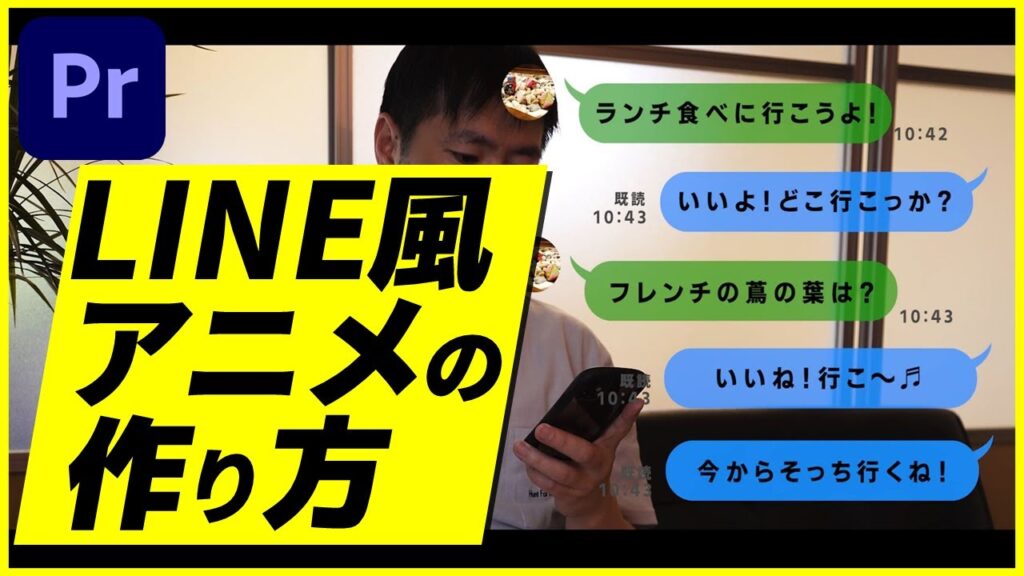
「LINEカメラで簡単にアニメーション動画を作ろう!」へようこそ!この記事では、LINEカメラを使って簡単にアニメーション動画を作成する方法について説明します。アニメーション動画は、ビジネス用途にも、個人的な用途にも使用できます。LINEカメラを使えば、誰でも簡単にアニメーション動画を作成できます。
この記事では、LINEカメラを使ったアニメーション動画の作成方法や、作成した動画をシェアする方法について詳しく説明します。また、注意点や便利なヒントも紹介しますので、ぜひ最後までお読みください。
さあ、アニメーション動画の作成に挑戦しましょう!
※この記事は、LINEカメラのバージョン8.18.0で作成されています。
アニメーション動画の作成方法
LINEカメラを使ってアニメーション動画を作成する手順をご紹介します。
ステップ1: LINEカメラを起動する
まずは、スマートフォンのホーム画面からLINEカメラを起動してください。
ステップ2: アニメーションのモードを選択する
LINEカメラを起動したら、下部メニューバーから「アニメーション」のアイコンを選択してください。
ステップ3: 写真を撮る
アニメーションのモードが選択されたら、写真を撮影してください。LINEカメラは、自動的に写真を連続して撮影し、アニメーション動画を作成します。
ステップ4: 動画を確認する
写真を撮影したら、作成したアニメーション動画を確認してください。もし不要な写真が含まれている場合は、削除することもできます。
LINEカメラで作成できるアニメーション動画
LINEカメラでは、以下のようなアニメーション動画を作成できます。
- ストップモーションアニメーション
- タイムラプスアニメーション
- ループアニメーション
アニメーション動画のシェア方法
LINEカメラで作成したアニメーション動画は、LINEやSNSなどで簡単にシェアすることができます。
ステップ1: フォーマットを選択する
アニメーション動画をシェアする前に、シェアするフォーマットを選択してください。LINE、Facebook、Twitter、Instagramなど、多数のフォーマットから選ぶことができます。
ステップ2: 動画をシェアする
フォーマットを選択したら、作成したアニメーション動画をシェアしましょう!LINEカメラは、シェア先のアプリを自動的に起動して、アニメーション動画をシェアすることができます。
注意点と便利なヒント
LINEカメラでアニメーション動画を作成する際に、以下の注意点に気をつけることが大切です。
- 光の変化が少ない場所で撮影する
- カメラを動かさないようにする
- 撮影間隔を調整する
また、アニメーション動画をより良いものにするために、以下のヒントも役立ちます。
- 背景を工夫する
- 小道具を使う
- 音楽を追加する
や便利なヒントについて説明しました。ぜひ、挑戦してみてください!
お問い合わせ
本記事に関するお問い合わせは、LINEカメラ公式サイトからお願いいたします。
よくある質問
Q1. LINEカメラでアニメーション動画を作成するには、どのバージョン以上が必要ですか?
A1. LINEカメラでアニメーション動画を作成するには、バージョン8.18.0以上が必要です。
Q2. LINEカメラで作成したアニメーション動画は、どのようにシェアできますか?
A2. LINEカメラで作成したアニメーション動画は、LINEやSNSなどで簡単にシェアすることができます。
Q3. アニメーション動画を作成する際に、注意すべき点はありますか?
A3. アニメーション動画を作成する際には、以下の点に注意してください。
- 光の変化が少ない場所で撮影する
- カメラを動かさないようにする
- 撮影間隔を調整する
Q4. アニメーション動画をより良いものにするために、どのような工夫ができますか?
A4. アニメーション動画をより良いものにするために、以下の工夫が役立ちます。
- 背景を工夫する
- 小道具を使う
- 音楽を追加する
LINEカ単にアニメーション動画を作成することができます。また、作成したアニメーション動画は、LINEやSNSなどで簡単にシェアすることができます。ぜひ、挑戦してみてください!
コメントを残す
関連ブログ記事