
「LINE退会後でもトーク履歴を復元可能?復元方法を解説!」

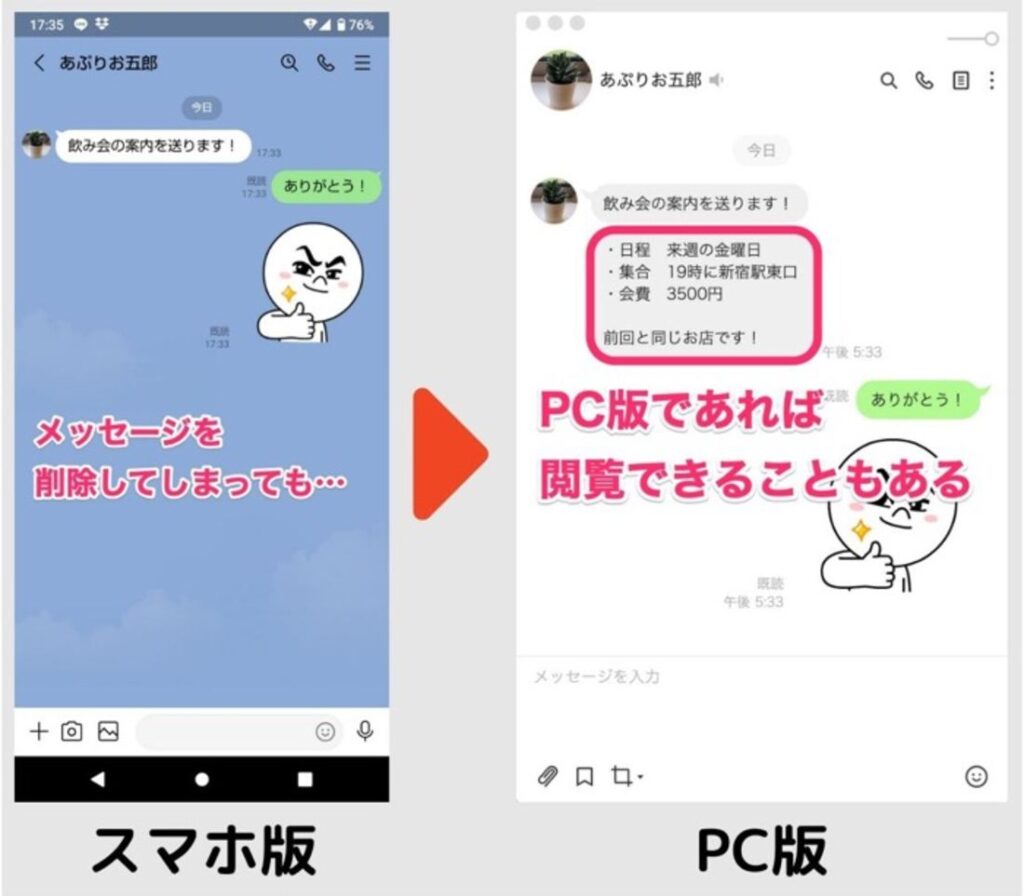
LINEは、スマートフォンやパソコンで使えるメッセージアプリです。しかし、退会をするとトーク履歴がすべて削除されてしまいます。退会後でもトーク履歴を復元する方法があるので、今回はその方法を解説します。
退会後に後悔したことはありませんか?
LINEを退会したことでトーク履歴が失われたという経験はありませんか?もしも、あなたがLINEを退会してしまった場合でも、トーク履歴を復元できる方法があることを知っていましたか?
この記事で学べること
この記事では、LINEのトーク履歴を復元する方法について詳しく解説します。退会後のトーク履歴を復元したい場合には、この記事を参考にしてください。
トーク履歴を復元する方法の概要
LINEのトーク履歴を復元する方法は、以下のようになります。
1. LINEの「設定」を開く
2. 「アカウント」をタップする
3. 「退会」をタップする
4. 「退会する」をタップする
5. 退会したLINEアカウントにログインする
6. トーク履歴を復元する
LINE退会後でもトーク履歴を復元する方法
LINEの「設定」を開く
トーク履歴を復元するためには、退会したLINEアカウントにログインする必要があります。退会後でもログインする方法はありますが、まずはLINEの「設定」を開きましょう。
「アカウント」をタップする
「設定」画面から、「アカウント」をタップします。
「退会」をタップする
「アカウント」画面から、「退会」をタップします。
「退会する」をタップする
「退会」画面から、「退会する」をタップします。
退会したLINEアカウントにログインする
退会したLINEアカウントにログインします。ログインが完了すると、トーク履歴を復元することができます。
トーク履歴を復元する
退会後にトーク履歴を復元するには、LINEアプリを再インストールし、ログインする必要があります。ログインすると、退会前のトーク履歴が復元されます。
LINEのトーク履歴を復元するメリット
LINEのトーク履歴を復元するメリットは、以下のようになります。
LINE退会後のトーク履歴を復元する方法をまとめる
退会したLINEアカウントにログインして、トーク履歴を復元する方法をまとめます。
1. LINEの「設定」を開く
2. 「アカウント」をタップする
3. 「退会」をタップする
4. 「退会する」をタップする
5. 退会したLINEアカウントにログインする
6. トーク履歴を復元する
退会後でもください。LINEを使う上で、トーク履歴は非常に重要なものです。退会後でもトーク履歴を復元することで、過去の会話を振り返ることができます。
Preguntas frecuentesよくある質問
ますか?
はい、退会後でもトーク履歴を復元することができます。
トーク履歴を復元するにはどうすればよいですか?
退会したLINEアカウントにログインし、アプリを再インストールすることで、トーク履歴を復元することができます。
トーク履歴を復元することによるデメリットはありますか?
特にありません。むしろ、トーク履歴を復元することで、大切な会話を失わずに済みます。
トーク履歴を復元することは有料ですか?
いいえ、トーク履歴を復元することは無料です。
コメントを残す
関連ブログ記事