
「かんたん引き継ぎQRコード」でアカウントを引き継ぐ - LINE

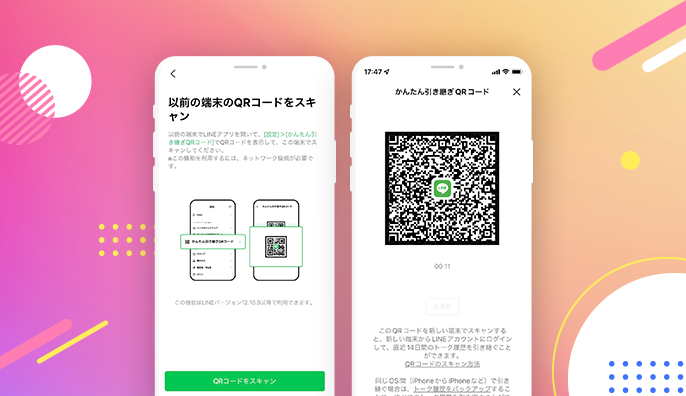
こんにちは!この記事では、LINEの「かんたん引き継ぎQRコード」について解説します。もし、新しいスマートフォンを購入したり、LINEアカウントを変更したりする場合、アカウント情報を引き継ぐ必要がありますよね。しかし、アカウント情報を手動で設定し直すのは大変な作業です。そこで、「かんたん引き継ぎQRコード」を利用すれば、手軽にアカウント情報を引き継ぐことができます。この記事では、「かんたん引き継ぎQRコード」の使い方や活用方法を詳しく解説します。さあ、始めましょう!
「かんたん引き継ぎQRコード」とは?
「かんたん引き継ぎQRコード」とは、LINEのアカウント情報を手軽に引き継ぐための機能です。この機能を利用することで、新しいスマートフォンを購入したり、LINEアカウントを変更したりした際に、手動で設定し直す手間を省くことができます。また、この機能を使うことで、友だち追加の情報やチャット履歴も引き継ぐことができます。
「かんたん引き継ぎQRコード」の使い方
「かんたん引き継ぎQRコード」を利用するには、まず新しいスマートフォンにLINEをダウンロードして、アカウント登録を行います。次に、現在使用しているスマートフォンで「かんたん引き継ぎQRコード」を発行します。そして、新しいスマートフォンで「かんたん引き継ぎQRコード」を読み取ると、アカウント情報が引き継がれます。詳しい手順は以下の通りです。
- 現在使用しているスマートフォンで、LINEアプリを開きます。
- 設定画面を開き、「アカウント」→「引き継ぎ」を選択します。
- 「かんたん引き継ぎQRコード」を発行するためのパスワードを設定します。
- パスワードが設定されたら、「かんたん引き継ぎQRコード」を発行します。
- 新しいスマートフォンでLINEアプリを開き、「はじめる」→「引き継ぎ」を選択します。
- 「かんたん引き継ぎQRコード」を読み取ります。
- アカウント情報が引き継がれたら、設定が完了です。
「かんたん引き継ぎQRコード」の注意点
「かんたん引き継ぎQRコード」を利用する際には、以下の点に注意する必要があります。
- パスワードは、必ず覚えておくようにしましょう。
- 「かんたん引き継ぎQRコード」は、24時間以内に使用しないと無効になるので、注意が必要です。
- 「かんたん引き継ぎQRコード」を発行する前に、必ず現在のアカウント情報がバックアップされているか確認してください。
「かんたん引き継ぎQRコード」の活用方法
「かんたん引き継ぎQRコード」を活用することで、スムーズにアカウント情報を引き継ぐことができます。また、この機能を利用することで、以下のようなメリットがあります。
- 手動でアカウント情報を設定し直す手間が省ける。
- 友だち追加の情報やチャット履歴なども引き継ぐことができる。
- スムーズにアカウント情報を変更することができるので、セキュリティ面でも安心です。
「かんたん引き継ぎQRコード」でアカウントを引き継ぐ方法まとめ
「かんたん引き継ぎQRコード」を利用することで、手軽にアカウント情報を引き継ぐことができます。具体的な手順は以下の通りです。
- 現在使用しているスマートフォンで、LINEアプリを開きます。
- 設定画面を開き、「アカウント」→「引き継ぎ」を選択します。
- 「かんたん引き継ぎQRコード」を発行するためのパスワードを設定します。
- パスワードが設定されたら、「かんたん引き継ぎQRコード」を発行します。
- 新しいスマートフォンでLINEアプリを開き、「はじめる」→「引き継ぎ」を選択します。
- 「かんたん引き継ぎQRコード」を読み取ります。
- アカウント情報が引き継がれたら、設定が完了です。
この記事では、「かんたん引き継ぎQRコード」の使い方や活用方。手軽にアカウント情報を引き継ぐことができる「かんたん引き継ぎQRコード」を活用し、スムーズなアカウントの変更を実現しましょう。最後に、この記事がお役に立てたら、ぜひシェアしてください!
よくある質問
「かんたん引き継ぎQRコード」は、どのような場合に使えますか?
「かんたん引き継ぎQRコード」は、新しいスマートフォンを購入したり、LINEアカウントを変更したりする場合に使用することができます。
「かんたん引き継ぎQRコード」を発行するには、どのような手順が必要ですか?
「かんたん引き継ぎQRコード」を発行するには、現在使用しているスマートフォンでLINEアプリを開き、「アカウント」→「引き継ぎ」を
コメントを残す
関連ブログ記事