
「グループLINEから個人LINEへの移行方法 | グループチャットから個人チャットへの切り替え手順」

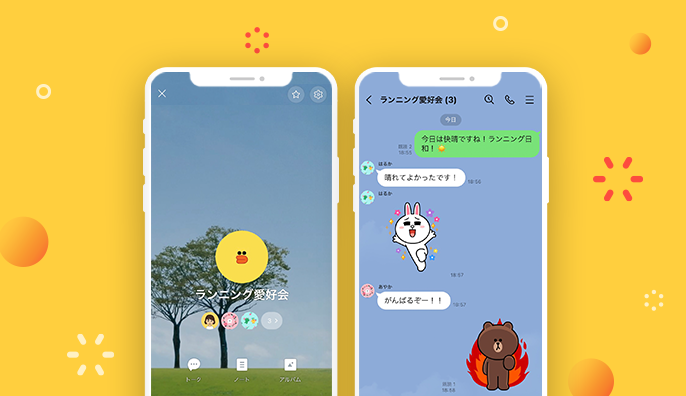
あなたはグループLINEから個人LINEへの移行方法を探しているのでしょうか?この記事では、グループチャットから個人チャットへの切り替え手順について詳しく説明します。この移行方法を知ることで、LINEでのコミュニケーションがより簡単になることでしょう。この記事では、どのようにしてグループLINEから個人LINEへ移行するか、また、移行する際に気をつけるべきことについて説明します。
まず、グループLINEから個人LINEに移行する理由は何でしょうか?多くの人々は、グループチャットでのやり取りが大変だと感じています。メンバーが多すぎたり、返信が遅かったりすると、会話が混乱してしまいます。個人チャットに移行することで、よりスムーズにコミュニケーションを取ることができます。
この記事では、LINEのグループチャットから個人チャットへの移行方法について説明します。この記事を読むことで、LINEをより効果的に使うことができるようになるでしょう。
移行前の注意点
グループLINEから個人LINEへの移行には、いくつかの注意点があります。まず、あなたがグループチャットの管理者である場合、移行前にメンバーに連絡し、移行する旨を伝える必要があります。また、グループチャット内で共有された情報やファイルを保存しておくことも重要です。
さらに、グループLINEから個人LINEへ移行する前に、グループチャット内で共有された情報やファイルを個人的に保存することをお勧めします。これは、移行後に情報やファイルが失われることを防ぐためです。
移行の手順
グループLINEから個人LINEへの移行は簡単です。以下の手順に従ってください。
1. 移行したいグループチャットを開きます。
2. 画面下部にある「設定」アイコンをタップします。
3. 「このトークを個人チャットに変更」を選択します。
4. 移行先の相手を選択して、「変更」をタップします。
以上で、グループLINEから個人LINEへの移行が完了します。
移行後の注意点
グループLINEから個人LINEへ移行した後に、注意すべき点がいくつかあります。まず、移行先の相手がLINEの友達である必要があります。また、移行した後、グループチャット内で共有された情報やファイルは自動的に削除されます。必要に応じて、事前に保存しておくことが重要です。
移行のメリット
グループLINEから個人LINEへの移行には、多くのメリットがあります。個人チャットは、グループチャットよりもよりスムーズなコミュニケーションを可能にします。また、個人チャットでは、相手とのやり取りが明確で、返信が早くなる傾向があります。
LINEの使い方をより効果的にする方法
個人チャットに移行することで、LINEの使い方をより効果的にすることができます。以下に、LINEをより効果的に使うための方法をいくつか紹介します。
- タイムラインを活用する:LINEのタイムラインを使って、友達とのコミュニケーションをより活発にしましょう。
- スタンプを使う:スタンプは、LINEでのコミュニケーションをより楽しくするためのものです。
- グループチャットを効果的に使う:グループチャットは、複数の友達とのコミュニケーションに最適です。
以上の方法を使って、LINEの使い方をより効果的にしましょう。
LINEの移行に関するよくある質問
Q1. 移行後にグループチャット内で共有された情報やファイルはどうなりますか?
A1. 移行後、グループチャット内で共有された情報やファイルは自動的に削除されます。必要に応じて、事前に保存しておくことが重要です。
Q2. 移行先の相手がLINEの友達でない場合、移行することができますか?
A2. 移行先の相手は、LINEの友達である必要があります。友達でない場合は、先に友達登録を行ってください。
Q3. 移行後、グループLINEに戻ることはできますか?
A3. 移行後にグループLINEに戻ることはできません。移行に関する注意点をよく理解し、慎重に移行を行ってください。
Q4. 移行に必要なLINEのバージョンは何ですか?
A4. 移行に必要なLINEのバージョンは、8.6.0以降です。アップデートが必要な場合は、LINEを最新バージョンにアップデートしてください。
この記事では、グループLINEから個人LINEへの移行方法について詳しく説明しました。移行する際には、移行意点をよく理解し、慎重に移行を行ってください。LINEをより効果的に使うために、個人チャットやグループチャットを使い分けることも重要です。
コメントを残す
関連ブログ記事